
Monitor de Calorías: Funcionamiento y Beneficios con tu Apple Watch
La app Actividad en tu Apple Watch está diseñada para ayudarte a monitorear tu actividad diaria y motivarte a alcanzar tus objetivos de acondicionamiento físico. Esta app registra la frecuencia con la que te pones de pie, cuánto te mueves y cuántos minutos dedicas al ejercicio. A través de tres círculos de colores, te ofrece un resumen visual de tu progreso, incentivándote a reducir el tiempo que pasas sentado, aumentar tu actividad física y ejercitarte para completar cada círculo diariamente.
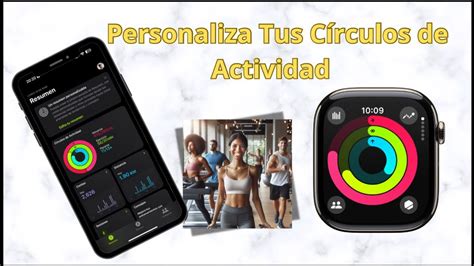
Además, la app Fitness en tu iPhone lleva un registro detallado de tu actividad a lo largo del tiempo. Si has registrado tu actividad durante más de seis meses, podrás acceder a datos sobre tus tendencias diarias en cuanto a calorías activas, minutos de ejercicio, horas de pie, distancia caminada, capacidad aeróbica, ritmo al caminar, entre otros.
Para ver cómo te ha ido en comparación con tu actividad promedio, simplemente toca "Resumen" en la app Fitness de tu iPhone y desplázate hasta la sección "Tendencias".
También puedes usar Siri: en modelos compatibles, puedes preguntar algo como: "¿Cuánto he caminado hoy?" o "¿Cómo van mis círculos de Actividad?".
Nota: Siri no está disponible en todos los idiomas o regiones.
Lea también: Características de cables de alimentación
Primeros Pasos con la App Actividad
Al configurar tu Apple Watch, se te preguntará si deseas activar la app Actividad. Si decides omitir este paso inicialmente, siempre puedes configurarla más tarde abriendo la app Actividad en tu Apple Watch.
- Ve a la app Actividad en tu Apple Watch.
- Usa la Digital Crown para leer las descripciones de "Moverse", "Ejercicio" y "Pararse", y luego elige "Empezar".
Revisar tu Progreso Diario
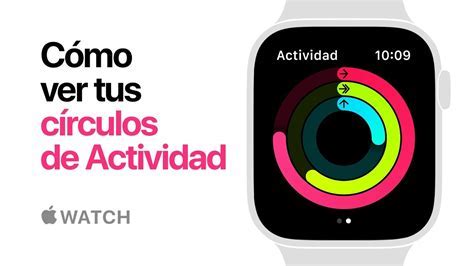
Puedes consultar tu progreso en cualquier momento desde la app Actividad en tu Apple Watch. La app muestra tres círculos distintos:
- Círculo rojo de Moverse: Indica cuántas calorías activas has quemado.
- Círculo verde de Ejercicio: Muestra cuántos minutos de actividad intensa has realizado.
- Círculo azul de Pararse: Registra cuántas veces te has puesto de pie y te has movido durante al menos un minuto por hora en el día.
Si usas una silla de ruedas, el círculo azul de "Pararse" se transforma en el círculo "Rodar", mostrando cuántas veces has rodado por al menos un minuto por hora.
Gira la Digital Crown para ver tus métricas totales actuales y sigue desplazándote para revisar el progreso de cada círculo, el total de pasos, los pisos subidos y tu historial de actividad.
Un círculo sobrepuesto indica que has alcanzado y superado tu objetivo. Toca el círculo para ver tu progreso semanal.
Lea también: Contador de Calorías: Guía Completa
Resumen Semanal de Actividad
Para ver un resumen de tu actividad semanal:
- Ve a la app Actividad en tu Apple Watch.
- Toca el icono de resumen.
El resumen incluye un promedio diario y un total semanal del progreso que has hecho para cerrar tus círculos.
Consultar tu Historial de Actividad
Para consultar tu historial de actividad:
- Ve a la app Fitness en tu iPhone y toca Resumen.
- Toca el círculo Actividad, selecciona y elige una fecha.
Cómo usar tu Apple Watch para hacerlo útil y productivo?
Análisis de Tendencias a Largo Plazo
En la app Fitness del iPhone, la sección "Tendencias" ofrece datos sobre tus tendencias diarias en calorías activas, minutos de ejercicio, horas de pie, distancia caminada, minutos de pie, capacidad aeróbica, ritmo al caminar y ritmo al correr. Las tendencias comparan los últimos 90 días de actividad con los últimos 365.
Sigue estos pasos para obtener más detalles:
Lea también: Papas fritas McCain: Información nutricional
- Ve a la app Fitness en tu iPhone.
- En el área Tendencias, toca una tendencia para ver el historial.
Si la flecha de tendencia de una métrica apunta hacia arriba, indica que estás manteniendo o mejorando tu nivel de condición física. Si la flecha apunta hacia abajo, significa que el promedio de 90 días de esa métrica está disminuyendo. Para ayudarte a revertir esa tendencia, recibirás consejos personalizados, como "Camina medio kilómetro más por día".
Celebrando tus Logros: Premios
Puedes ganar premios en tu Apple Watch por récords personales, rachas y eventos importantes. Para ver todos tus premios, incluyendo los de las competencias de Actividad y aquellos por los que estás progresando:
- Ve a la app Actividad en tu Apple Watch.
- Toca el icono de premios.
- Toca una categoría de premios (como Retos mensuales) y luego toca un premio para obtener más información sobre él.
También puedes acceder a tus premios desde la app Fitness en tu iPhone, tocando "Premios".
Además, puedes competir con amigos para motivarte aún más. Consulta la sección "Competir con amistades" para más detalles.
Historial de Entrenamientos y Otras Actividades
Puedes consultar datos de entrenamientos, meditaciones y buceos que has completado en Apple Fitness+, la app Entrenamiento, la app Profundidad o apps de terceros compatibles. Estos datos incluyen la duración del ejercicio, tu frecuencia cardiaca promedio, el total de calorías quemadas y más.
Para revisar estas actividades:
- Ve a la app Actividad en tu Apple Watch.
- Desplázate hacia la parte inferior de la pantalla.
- Toca el entrenamiento, meditación o buceo que deseas revisar.
Control de Recordatorios de Actividad
Los recordatorios son una herramienta útil para ayudarte a alcanzar tus objetivos. Tu Apple Watch te enviará notificaciones para mantenerte al tanto de tu progreso y motivarte a seguir adelante.
Estos recordatorios te avisarán si estás cumpliendo tus metas o si necesitas esforzarte más para alcanzar tus objetivos de Actividad.
tags: #Caloria
Publicaciones populares:
