
Las Mejores Aplicaciones para Editar Fotos al Estilo Photoshop en tu Móvil
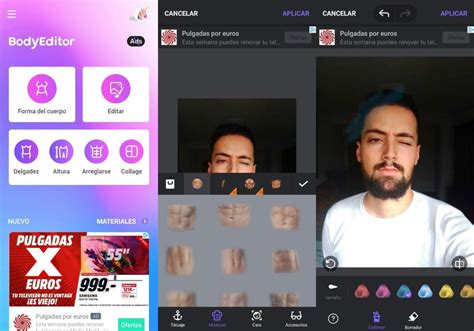
¿Alguna vez has deseado mejorar tus fotos directamente desde tu celular como un profesional? Estás en el lugar correcto. Editar tus fotos no tiene que ser complicado. Aquí te presentamos una selección de aplicaciones que te permitirán transformar tus imágenes de manera fácil y efectiva, logrando resultados dignos de Photoshop.
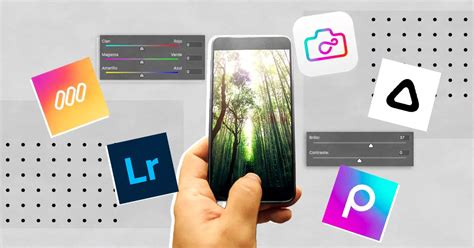
Aplicaciones Destacadas para la Edición de Fotos
A continuación, exploraremos algunas de las aplicaciones más populares y eficaces para la edición de fotos en tu dispositivo móvil:
1. Lightroom
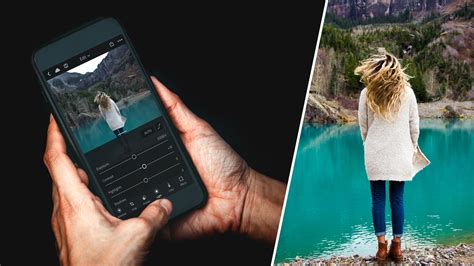
Lightroom te da todas las herramientas que usan los fotógrafos profesionales en tu celular. Se centra en proporcionar herramientas de ajuste de alta calidad con controles deslizantes. Estos te permiten ajustar la luz, el detalle, el color, la distorsión y el grano de la foto.
2. Snapseed
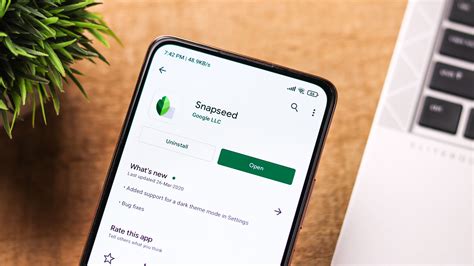
Snapseed es la app perfecta si te encantan los filtros pero quieres modificarlos a tu gusto, y quieres crear tus filtros desde cero. Además, tiene todas las herramientas que necesitas como recortar, enderezar, crear marcos, texto, viñetas, etc.
3. VSCO
Si eres usuario de Instagram seguramente conocerás esta aplicación. VSCO se ha convertido en la app favorita para muchos influencers y generadores de contenidos de la red social, y es que con una puntuación de 4.3, esta aplicación destaca por ofrecer una amplia variedad de filtros para editar fotografías y videos de manera gratuita. Tiene todos los filtros que podrías necesitar y muuuchos más. Estos filtros suaves y sutiles agregan un toque de clase a tus fotos, en comparación con muchos ajustes preestablecidos de Instagram que aparecen un poco exagerados.
Lea también: Alimentación infantil: BLW
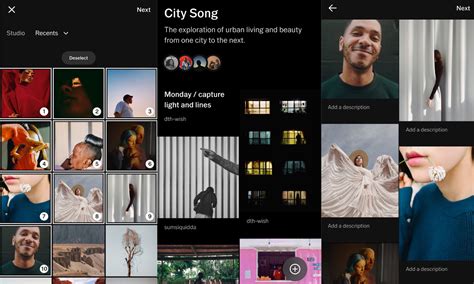
Para aquellos que les gusta ajustar automáticamente funciones como Brillo, Contraste y Saturación, entre otros, esta app les va como anillo al dedo. Solo tendrán que entrar a Herramientas > Perfec.Imagen > icono con tres líneas horizontales. Después, se desplegará una ventana con todos los parámetros disponibles, por ejemplo, si deseas aumentar el brillo en tu imagen, sólo necesitarás activar esta función y mover la línea que aparecerá encima de la fotografía hacia la derecha, si por el contrario, deseas bajar el nivel de brillo deberás ir hacia la izquierda.
Aprende a EDITAR Fotos con el MÓVIL usando VSCO CAM
4. Photoshop
Photoshop tiene todas las herramientas que necesitas: recorte, corrección de ojos rojos, brillo, contraste, saturación, filtros, bordes, etc. Sin embargo, la mejor parte es su selección de filtros inteligentes. Estos filtros corrigen automáticamente los problemas comunes, como la temperatura del color y los problemas de exposición.
5. Foodie
¿A quién no le encantan las fotos de comida?, esta app te ayuda a llevarlas al siguiente nivel. ¿Te encanta sacar fotografías, pero no siempre salen cómo tú quieres? Usar aplicaciones para que tus tomas queden tal como las imaginas, es otro buen consejo.
6. Instasize
¿Alguna vez te pasó que querías publicar una imagen en tu feed de Instagram, pero tu imagen no salía completa? Instasize es tu App ideal, ya que gracias a su función de marcos podrás adaptar el formato de tus fotografías. Además, esta función no afecta a la resolución de tu imagen.
7. PicsArt
Si quieres dar rienda suelta a tu creatividad, PicsArt, es tu mejor aliado, ya que no solo podrás editar fotografías, sino que también podrás armar collages, stickers y memes, entre otros. También cuenta con herramientas de dibujo, donde los usuarios de la línea Galaxy Note, gracias a su S Pen, podrán dibujar con pinceles, capas y herramientas de dibujo profesionales personalizables.
Lea también: Guía de apps para mejorar tu salud a través del conteo de calorías
Edición de Fotos en tu iPhone
Después de tomar una foto o video, usa las herramientas de la app Fotos para editar el elemento en tu iPhone. Puedes ajustar la iluminación y el color, agregar un filtro y más. Si usas Fotos en iCloud, cualquier edición que hagas a tus fotos y videos se guarda en todos tus dispositivos.
Ajustar la Iluminación y el Color
- Ve a la app Fotos en tu iPhone.
- Toca cualquier foto o video para abrirlo y toca Editar.
- Desliza hacia la izquierda debajo de la foto para consultar los ajustes de iluminación que puedes hacer, tales como Exposición, Luminosidad, Luces y Sombras.
- Toca la configuración de iluminación que quieres modificar, y arrastra el regulador para realizar ajustes precisos.
El nivel de ajuste que realizas para cada configuración de iluminación se indica con el contorno que está alrededor del botón correspondiente, de modo que puedas consultar de un vistazo cuáles opciones se aumentaron o redujeron. Toca el botón de iluminación para alternar entre la foto o el video editado y su versión original; así podrás ver la diferencia que has hecho con tus ediciones.
Toca Listo para guardar las ediciones o, si no te gustan los cambios, toca Cancelar y selecciona Descartar cambios.
Consejo: toca para mejorar automáticamente la iluminación y el color de una foto o video.
Editar el Estilo Fotográfico de una Foto
Después de elegir tu estilo fotográfico predeterminado, puedes editarlo o aplicar un estilo nuevo a las fotos de tu fototeca (disponible en iPhone 16, iPhone 16 Plus, iPhone 16 Pro y iPhone 16 Pro Max).
Lea también: ¿Cuántas calorías quemas? Apps para medirlo
Nota: para poder editar los estilos fotográficos en la app Fotos, la app Cámara debe capturar las fotos con la opción Alta eficiencia, la cual puedes activar desde Configuración > Cámara > Formatos.
- Ve a la app Fotos en tu iPhone.
- Abre una foto que tomaste con un estilo fotográfico, y toca Editar.
- Asegúrate de que la opción Estilos está seleccionada en el área inferior de la pantalla, y realiza una de las siguientes operaciones:
- Elegir un nuevo estilo: desliza hacia la izquierda o derecha sobre las opciones de estilo debajo de la imagen.
- Ajustar el tono y el color: toca y arrastra el dedo para ajustar simultáneamente el tono y el color. Arrastra el dedo sobre el regulador que hay debajo del nivel de intensidad. Cuando termines de hacer ajustes, toca la imagen.
Nota: A medida que realizas ajustes, los valores de tono, color e intensidad se muestran en la parte superior de la pantalla. Toca la flecha redonda para restablecer estos valores.
Toca Listo.
Aplicar Efectos de Filtros
En un iPhone 16e, los modelos de iPhone 15 o modelos anteriores, puedes aplicar efectos de filtros para cambiar el tinte de una foto.
- Ve a la app Fotos en tu iPhone.
- Abre una foto o video, y toca Editar.
- Toca para aplicar efectos de filtros, como Vívido o Dramático.
Para quitar un filtro que se aplicó cuando tomaste la foto, toca Original.
Toca un filtro y luego arrastra el regulador para ajustar el efecto.
Para comparar la foto editada con el original, toca la foto.
Toca Listo para guardar las ediciones o, si no te gustan los cambios, toca Cancelar y selecciona Descartar cambios.
Copiar y Pegar Ediciones a Varias Fotos
Puedes copiar las ediciones que hayas hecho en una foto (o video) y pegarlas en otra foto, o en un lote de fotos todas a la vez.
- Ve a la app Fotos en tu iPhone.
- Abre la foto o el video que contiene las ediciones que quieres copiar.
- Toca y elige Copiar ediciones.
- Revisa y desactiva cualquier edición que no quieras copiar, y luego toca Copiar.
- Toca para regresar a tu fototeca.
- Toca Seleccionar y enseguida toca las miniaturas de las fotos en las que quieras pegar las ediciones, o bien abre una sola foto o video.
- Toca y elige Pegar ediciones.
Nota: la app Fotos ajusta automáticamente el balance de blancos y la exposición de las fotos editadas para que se vean más parecidas.
Agregar Stickers, Texto y Más a una Foto
- Ve a la app Fotos en tu iPhone.
- Toca una foto para abrirla.
- Toca Editar y luego .
- Toca para agregar stickers, una leyenda, texto, figuras e incluso tu firma.
- Toca Listo para guardar los cambios.
El Galaxy A y sus Filtros
El Galaxy A es uno de los equipos que cuenta con estos nuevos filtros en sus opciones de cámara. Si bien, estos programas tienen muchas más funciones que una simple adhesión de un filtro temático, las opciones que hoy ofrecen los celulares son más que suficiente para lograr una buena imagen. Por ejemplo, el «Galaxy A» te ofrece incluso filtros de «belleza» y «adelgazamiento» para tus selfies.
Errores Comunes al Usar Filtros
No debemos olvidar que un filtro es un elemento externo a la fotografía, que puede tanto mejorar como dañar la composición de la captura. No hay que excederse en su uso, pues la foto puede perder naturalidad. ¿Han notado que en las redes sociales desaparecieron las arrugas y todos tienen ojos grandes? Aquí te explicaremos por qué.
La Elección del Filtro Adecuado
No a todas las imágenes les quedan bien los tonos sepia, al menos, no sin modificar otros aspectos de la imagen. Las opciones de los smartphones hoy (al igual como lo hacía y lo hace Instagram) te permiten modificar el brillo de la imagen, las sombras, opacidad, entre otras funciones. El tono sepa brinda la sensación de nostalgia. Cada filtro tiene características propias: encontraremos filtros que dan más dramatismo a la composición (entendiendo “drama” como sensaciones más fuertes, ya sean de alegría o tristeza), otros que evocan la dulzura (con tonos rosados o incluso celestes).
Errores Más Comunes al Usar Filtros
El error más común es «ocupar filtro para todo». El uso de filtros debe ser justificado y tener coherencia con la historia que deseamos mostrar. Uno de los filtros que más se usa es el de blanco y negro. Nunca pasa de moda y pareciera ser que nos hace ver más jóvenes. Sin embargo, hay que ser cuidadosos al momento de usarlo, ya que puedes estropear tu foto si no sabes ocupar correctamente la escala de grises. Tu cara puede perder la naturalidad que tanto encanta en redes sociales.
Exceso de Edición
Un error relacionado con el rostro es el abuso de las funciones de mejoramiento facial. Smartphones como los recién estrenados «Huawei P10» o el «Samsung Galaxy A» poseen opciones para adelgazar el rostro, agrandar los ojos, eliminar imperfecciones, entre otros. Si editas en exceso tu rostro, se notará.
Cuidado con los Colores
Los colores son un arma de doble filo, embellecen una fotografía, pero a veces puedes perder protagonismo en tu selfie por culpa de la cantidad de colores dentro de ella. Aplícalos lo más sutilmente posible sin perder la esencia de la imagen. Tampoco se debe exagerar con la saturación (potencia) de los colores.
| Aplicación | Características Destacadas | Ideal para |
|---|---|---|
| Lightroom | Herramientas de ajuste de alta calidad, controles deslizantes | Fotógrafos profesionales y ajustes detallados |
| Snapseed | Filtros personalizables, herramientas de recorte y enderezamiento | Creación de filtros personalizados y edición general |
| VSCO | Amplia variedad de filtros gratuitos, ajustes automáticos | Influencers y generadores de contenido |
| Photoshop | Filtros inteligentes, corrección de problemas comunes | Edición completa y corrección automática |
| Foodie | Especializada en fotos de comida | Mejorar fotos de alimentos |
| Instasize | Adaptación de formatos para redes sociales | Publicar imágenes completas en Instagram |
| PicsArt | Collages, stickers, memes, herramientas de dibujo | Creatividad y diseño gráfico |
Publicaciones populares:
