
Calculadora de Calorías de Alimentos en Excel: La Guía Definitiva
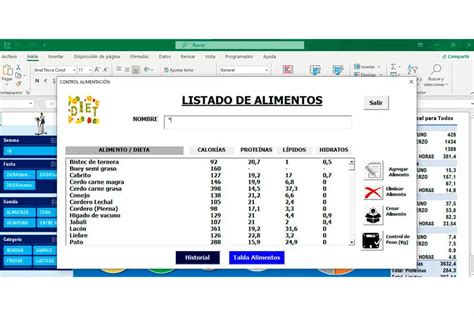
Llevar un control de la ingesta calórica es fundamental para mantener una dieta equilibrada y alcanzar objetivos de salud, ya sea perder peso, ganarlo o simplemente mantener un estilo de vida saludable. Una herramienta útil y accesible para este propósito es una calculadora de calorías en Excel.
Excel ofrece la flexibilidad de personalizar hojas de cálculo para adaptarse a las necesidades individuales. Se puede crear una calculadora de calorías que permita registrar y analizar la información nutricional de los alimentos consumidos.
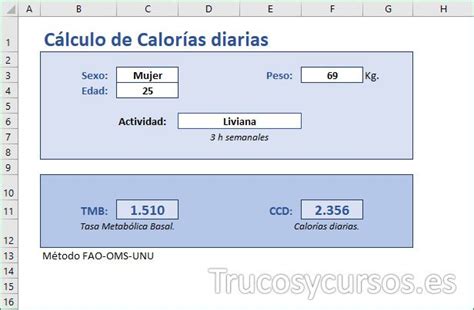
¿Por qué usar Excel para calcular calorías?
Excel ofrece varias ventajas para el seguimiento de calorías:
- Personalización: Adapta la hoja de cálculo a tus necesidades específicas.
- Accesibilidad: Excel está ampliamente disponible y es fácil de usar.
- Análisis detallado: Permite registrar y analizar la información nutricional de los alimentos.
- Visualización de datos: Crea gráficos y tablas para visualizar tu progreso.
Cómo crear una calculadora de calorías en Excel
Para crear una calculadora de calorías en Excel, sigue estos pasos:
- Define las columnas: Crea columnas para la fecha, descripción del alimento, cantidad, calorías, grasas, proteínas, carbohidratos y fibra.
- Ingresa los datos: Introduce la información nutricional de los alimentos que consumes. Puedes encontrar esta información en las etiquetas de los alimentos o en bases de datos online.
- Crea fórmulas: Utiliza fórmulas de Excel para calcular el total de calorías, grasas, proteínas y carbohidratos consumidos por día.
- Personaliza la hoja de cálculo: Agrega columnas para registrar tus objetivos diarios de calorías y macros.
- Crea gráficos: Utiliza gráficos para visualizar tu progreso y analizar tus patrones de alimentación.
Ejemplo de tabla de alimentos y calorías
A continuación, se muestra un ejemplo de cómo organizar una tabla de alimentos y calorías en Excel:
Lea también: Calcular Macros para Dieta Keto
| Alimento | Cantidad | Calorías | Grasas (g) | Proteínas (g) | Carbohidratos (g) |
|---|---|---|---|---|---|
| Manzana | 1 unidad | 95 | 0.3 | 0.5 | 25 |
| Pechuga de pollo | 100 g | 165 | 3.6 | 31 | 0 |
| Arroz blanco | 1 taza | 205 | 0.4 | 4.3 | 45 |
Consejos adicionales
Aquí tienes algunos consejos adicionales para optimizar tu calculadora de calorías en Excel:
- Utiliza bases de datos de alimentos: Importa datos nutricionales de bases de datos online para ahorrar tiempo.
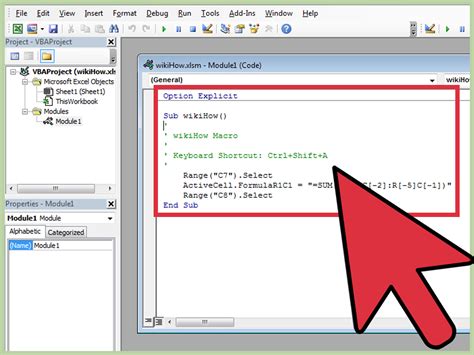
- Crea macros: Automatiza tareas repetitivas, como la actualización de los totales diarios.
- Utiliza formatos condicionales: Resalta las celdas que superan tus objetivos diarios.
- Realiza un seguimiento constante: Registra tus alimentos y calorías diariamente para obtener resultados precisos.
Además, es importante ser constante en el registro de los alimentos y calorías para obtener resultados precisos. Se recomienda personalizar la hoja de cálculo agregando columnas para registrar los objetivos diarios de calorías y macros.
Para facilitar el proceso, se pueden utilizar bases de datos de alimentos para importar datos nutricionales y ahorrar tiempo. También es útil crear macros para automatizar tareas repetitivas y utilizar formatos condicionales para resaltar las celdas que superan los objetivos diarios.
Con una calculadora de calorías en Excel bien diseñada y utilizada de manera constante, podrás controlar tu dieta de manera efectiva y alcanzar tus metas de salud.
¿CÓMO CONTAR CALORIAS Y HACER UNA DIETA DE MANERA FÁCIL? / GUÍA COMPLETA
Lea también: Alcanza tus Metas con la Calculadora de Calorías
Lea también: IMC: Cálculo y evaluación
tags: #Caloria
Publicaciones populares:
