
Cómo Reducir el Peso de un Archivo de Photoshop: Guía Completa
Las imágenes son una parte fundamental del e-commerce y de cualquier contenido digital. Nos encontramos dentro de un espacio en el que las fotografías son el primer medio en el que los clientes pueden verificar la información que les entregamos. Sin embargo, a veces es necesario cambiar el tamaño de una imagen, ya sea en formato JPEG o GIF.
De hecho, algunas plataformas aceptan solo ciertos tamaños o un peso máximo, y esto a veces puede convertirse en un verdadero quebradero de cabeza. Esta es la razón por la cual el tamaño de la imagen es importante, por supuesto, siempre sin tener que perder nada de calidad. Una técnica que a veces resulta un tanto complicada sobre todo si estás empezando.
Según Photobox, aunque el 60 % de los usuarios son aficionados a la edición de fotos, pocos son los que saben cómo tratar una imagen en profundidad. Por lo tanto, el tamaño y el peso del archivo son elementos que pueden reducir el tiempo de carga o cambiar el ancho de una foto. No obstante, ¿cómo puedes cambiar el tamaño y el peso de una imagen? ¡Te lo explicamos ahora mismo!
Photoshop: BAJAR el Peso de Foto Imagen sin perder Calidad 2024
Conceptos Clave
Antes de comenzar, es importante entender algunos conceptos básicos:
- Tamaño: La unidad de medida en el espacio digital corresponde a píxeles (ancho x alto).
- Resolución: La cantidad de píxeles por unidad de longitud (tradicionalmente pulgadas). A mayor resolución, más detalles y mejor definición.
- Peso: El tamaño del archivo, medido en bytes, que indica cuánta memoria consume para almacenarse.
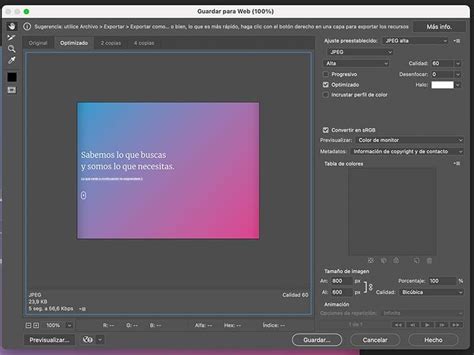
Recuerda trabajar tus imágenes en píxeles con 300 de resolución (dpi) y exportar/guardar para web.
Lea también: Estrategias para Perder Peso
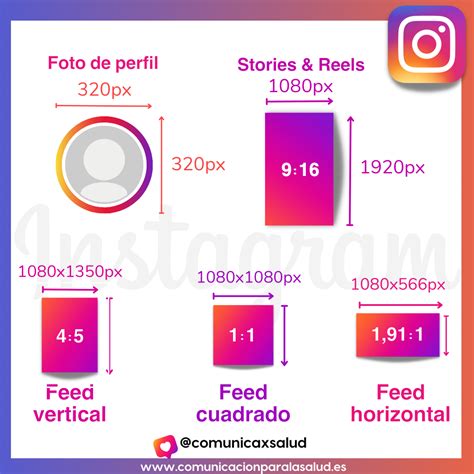
Medidas Recomendadas para Imágenes
A continuación, te enseñaremos las medidas básicas que debes manejar para mantener tus imágenes y gráficas en tamaños adecuados para tu sitio.
- Banners: Ancho de 2000px. El alto dependerá de cuanto espacio quieres que abarque la imagen, lo cual puede ir aproximadamente de 600px a 800px.
- Colecciones: Si la imagen llega a la mitad de la pantalla, utiliza su ancho en 1000px. En el caso de que sean más de dos columnas trabaja las imágenes en un mínimo de 800px.
- Foto de Producto: La medida ideal es un formato cuadrado de 1000px.
- Instagram: La medida recomendada para esta plataforma son imágenes cuadradas de 1080px.
¡OJO! Estas son recomendaciones y no reglas estrictas.
Reducir el Tamaño de una Imagen con Paint
Si tienes un ordenador con un sistema operativo Windows, Paint será tu mejor aliado para cambiar el tamaño de las imágenes, ya que este es el software de dibujo de Windows, que también se usa para recortar, formatear la misma imagen en formato png o cambiar el tamaño de las fotos. Este último punto es el que nos interesa especialmente hoy.
Para hacerlo con Paint bmp, basta con tan solo algunos pocos clics y una carga:
- Haz clic con el botón derecho en la imagen que deseas editar, luego haz clic en «editar». Entonces se abrirá el programa de Paint.
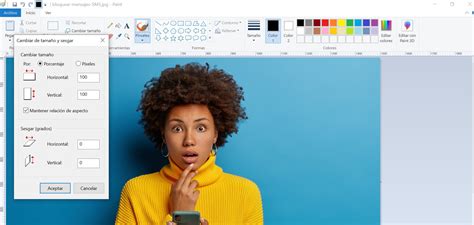
- Haz clic en «cambiar tamaño», donde se abrirá un menú.
- En este mismo menú, cambia las dimensiones según tu objetivo (en porcentaje o en píxeles).
Para cambiar el tamaño de una imagen con un porcentaje, primero debes calcular cuánto quedará para que cumpla con tus expectativas. Esta opción tiene la ventaja de mantener (o no) la relación entre la altura y el ancho, para no terminar con una foto distorsionada. Para cambiar el tamaño de tus fotos con los píxeles deseados, simplemente introduce el tamaño óptimo que quieras, teniendo cuidado de verificar «mantener proporciones», en el mismo principio que los porcentajes.
Lea también: Cómo adelgazar de forma sana
Hacemos clic en «Ok» y ya está. ¡Y todo un software libre! Luego guarda la imagen para validarla y asegúrate de cambiar su tamaño. Por puesto, lo primero será transferir las fotos a tu ordenador.
Cambiar el Tamaño de una Imagen con Photoshop y Lightroom
Si tienes un Mac, o simplemente programas como Photoshop o Lightroom, tienes que saber que estos dos programas también permiten cambiar el tamaño sin perder ni un ápice de calidad de la imagen. Genial, ¿no?
Cambiar el tamaño de una imagen con Photoshop
Para cambiar el tamaño de las imágenes en Photoshop, basta con seguir unos sencillos pasos:
- Primero, abre la foto en el software de edición y haz clic en el menú «imagen».
- Haz clic en «tamaño de imagen».
- Indica el número de píxeles que deseas con respecto al alto y al ancho de la imagen, con una resolución de 72 DPI.
- Marca «mantener proporciones» y «remuestreo» para que la imagen sea más nítida y menos distorsionada.
- Haz clic en «archivo» y «guardar como».
Bastante simple, ¿no?
Cambiar el tamaño de una imagen con Lightroom
Si tienes Lightroom, optimizar el tamaño de tu imagen no será mucho más complicado:
Lea también: Cómo bajar de peso saludablemente
- Abre tu imagen.
- Haz clic en «archivo» y luego «exportar».
- En la pestaña de exportación, configura la ubicación para la exportación, el título del archivo, la configuración del formato (png, jpeg, pdf, etc.).
- Elige el tamaño de la imagen. Al igual que en Paint, define la anchura y la altura, marca «no agrandar».
- Opta por una resolución de 72 píxeles por pulgada, para obtener la mejor calidad según el tamaño.
¡Y eso es todo!
Cambiar el Tamaño de una Imagen en Línea
A veces, no tenemos ningún software de edición de fotos en nuestro ordenador, o simplemente, decidimos optar por las herramientas en línea. ¡No te preocupes, ya que existen muchas páginas para cambiar el tamaño de las fotos! Solo tendrás que buscar algunas palabras clave y Google te ofrecerá cientos de opciones en bandeja de plata.
Ya solo tienes que hacer clic en el que consideres más ergonómico, práctico e intuitivo. Los pasos son concretamente los mismos que en cualquier software fotográfico. ¡Tú eliges el número de píxeles, la altura e incluso el formato! Al elegir la carpeta de destino en tu ordenador, te asegurarás de encontrar una foto dpi en el tamaño correcto. Ya sea una imagen JPEG o un archivo adjunto, podrás descargar la misma imagen en diferentes formatos, en cargas de alta resolución, pero lo más importante, cambiar el tamaño de los archivos de imagen.
Reducir el Peso de un Archivo
Debido a que una foto puede tardar mucho en cargar, ¡reducir el peso puede ser una buena idea! De hecho, cómo es lógico, cuando ponemos una imagen en el formato correcto, si es más pequeña, el peso de la imagen se reduce por sí solo. Sin embargo, si deseas centrar la edición de fotos en este elemento específico, ¡todo es posible!
Cualquier software de edición de fotos te ayudará a cambiar el peso de una imagen, sin tener en cuenta las dimensiones correctas. Aunque el tamaño es el criterio principal para cambiar el peso de una instantánea, también podrías depender de otras herramientas, además de las dimensiones en píxeles. ¡La calidad, por ejemplo!
Independientemente del software que uses (Paint, Lightroom, Gimp, Photoshop, etc.), la calidad se cambia de manera muy simple en el menú «imagen», y a menudo se calcula como un porcentaje. Para reducirlo, simplemente baja el cursor con el ratón o simplemente introduce el porcentaje de calidad que deseas obtener. Por supuesto, con esta técnica podremos aligerar una foto, pero la calidad será menor.
Para aligerar una imagen digital sin alterar la nitidez o los píxeles, la compresión de una foto puede ser un buen método.
Comprimir Archivos para Reducir el Peso
La compresión de fotos es la mejor solución para reducir el peso de una imagen, ¡pruébala! La compresión de fotos es la mejor manera de mantener la calidad general y reducir drásticamente el peso. En formato grande o redimensionado, la foto puede tener el tamaño que desees, y solo necesitarás seguir unos pocos pasos para comprimirla, dependiendo de tu soporte favorito.
Comprimir archivos en la computadora
En Mac
Si tienes un ordenador Apple, producir fotos comprimidas no puede ser más simple:
- Haz clic con el botón derecho en la foto o carpeta en cuestión.
- Haz clic en «comprimir»
- Al lado aparecerá la nueva carpeta. ¡Esta carpeta es una carpeta zip, que contiene la imagen comprimida en alta resolución, sin perder calidad ni espacio de almacenamiento!
En Windows
Lo mismo ocurre si tienes un PC, solo necesitarás un software como Photofiltre o Microsoft Office. Para comprimir imágenes en Office, selecciona la imagen para comprimirla. Haz clic en «Formato de herramientas de imagen» y luego en «Comprimir imágenes». En función de cual sea tu uso, haz clic en «resolución», luego «imprimir», «web» o «correo electrónico». ¡Dependerá de ti ver lo que estás haciendo para que tu foto esté en el formato correcto!
Comprimir archivos en línea
No obstante, la forma más segura, rápida y eficaz es comprimir imágenes en línea. Hay una gran cantidad de páginas web de compresores en las que puedes aligerar una imagen de perfil o varias miniaturas en tan solo un par de pocos clics. Solo tienes que escribir «compresión de imagen» o «compresión jpeg» en tu motor de búsqueda, y tu ordenador se encargará de ofrecerte las mejores páginas.
Por lo general, ¡el proceso es muy sencillo! Solo tendrás que cargar la foto, elige el nivel de compresión y dale a aceptar, ¡nada más! La página creará una carpeta comprimida, que tendrás que ubicar en tu ordenador.
Muy sencillito, ¿verdad? Además de poder enviarse de manera más simple en un correo electrónico, las fotos comprimidas tienen la ventaja de liberar espacio en el disco, sin afectar la optimización de las imágenes. ¡Una gran solución!
Por lo tanto, es muy simple que las fotos puedan cambiarse de tamaño e incluso de peso. Técnicas accesibles, que todos podrán poner en práctica a través de un ordenador.
Entonces, ¿por qué no empiezas hoy mismo a hacer que tus imágenes sean lo que buscas?
Publicaciones populares:
