
Contador de Calorías al Caminar: Guía Completa

La app Actividad en tu Apple Watch te ayuda a monitorear tu actividad durante el día y te anima a cumplir tus objetivos de condición física. La app monitorea qué tan seguido te pones de pie, cuánto te mueves, y cuántos minutos de ejercicio haces. Hay tres círculos de distintos colores que muestran un resumen tu progreso. La idea es sentarse menos, moverse más y hacer algo de ejercicio para completar cada círculo todos los días.
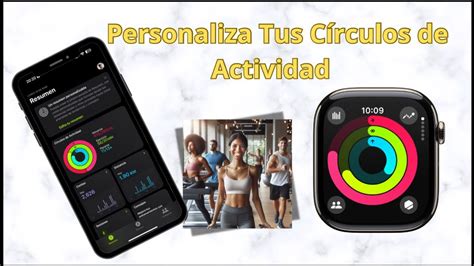
Al llevar tu iPhone contigo, los sensores de movimiento hacen un seguimiento de tus pasos, la distancia y los pisos subidos para calcular un estimado de las calorías quemadas. Cualquier entrenamiento que completes en apps compatibles de terceros también cuentan para el progreso mostrado en tu círculo de Moverse.
Cómo Consultar tu Progreso
Ve a la app Fitness en cualquier momento para consultar cómo vas con tus objetivos. Puedes consultar tus círculos de actividad, tendencias, entrenamientos y meditaciones completados, premios y más.
Círculos de Actividad
La app Actividad muestra tres círculos:
- El círculo rojo de Moverse muestra cuántas calorías activas has quemado.
- El círculo verde de Ejercicio muestra cuántos minutos de actividad intensa has realizado.
- El círculo azul de Pararse muestra cuántas veces en el día te has quedado de pie y te has movido por al menos un minuto por hora.
Si especificaste que usas una silla de ruedas, el círculo azul de Pararse se convierte en el círculo Rodar y muestra cuántas veces en el día has rodado por al menos un minuto por hora.
Lea también: Contador de Calorías: Guía Completa
Si se muestra un círculo sobrepuesto, significa que superaste tu objetivo.
Ver tu Resumen Semanal
Ve a la app Actividad en tu Apple Watch.
Toca . El resumen incluye un promedio diario y un total semanal del progreso que has hecho para cerrar tus círculos.
Consultar tu Historial de Actividad
Ve a la app Fitness en tu iPhone y toca Resumen.
Toca el círculo Actividad, selecciona y elige una fecha.
Lea también: Javiera Contador y su dieta
Tendencias de Actividad
En la app Fitness en tu iPhone, el área Tendencias muestra datos de las tendencias diarias de calorías activas, minutos de ejercicio, horas de pararse, distancia caminada, minutos de pararse, capacidad aeróbica, ritmo al caminar y ritmo al correr. Las tendencias comparan los últimos 90 días de actividad con los últimos 365.
Para ver más detalles, sigue estos pasos:
- Ve a la app Fitness en tu iPhone.
- En el área Tendencias, toca una tendencia para ver el historial.
Si la flecha de tendencia de una métrica en particular apunta hacia arriba, significa que estás manteniendo o mejorando tu nivel de condición física. Si la flecha apunta hacia abajo, significa que el promedio de 90 días de esa métrica va disminuyendo. Para motivarte a darle vuelta a esa flecha, recibirás algunos consejos -por ejemplo, Camina medio kilómetro más por día-.

La app Fitness en tu iPhone mantiene un registro de tu actividad. Si has registrado tu actividad por más de seis meses, se muestran datos sobre tus tendencias diarias de calorías activas, minutos de ejercicio, horas de pararse, minutos de pararse, distancia caminada, capacidad aeróbica, ritmo al caminar, y más. En la app Fitness en tu iPhone, toca Resumen y luego desplázate a Tendencias para ver cómo te ha ido comparado con tu actividad promedio.
Premios
Puedes ganar premios por récords personales, rachas y acontecimientos importantes usando tu Apple Watch. Para ver todos tus premios, incluyendo los de las competencias de Actividad y los que todavía no consigues pero de los que llevas buen progreso, sigue estos pasos:
Lea también: Google Fit y Alternativas
- Ve a la app Actividad en tu Apple Watch.
- Toca .
- Toca una categoría de premios (como Retos mensuales) y luego toca un premio para obtener más información sobre él.
También puedes abrir la app Fitness en tu iPhone y tocar Premios.
Historial de Entrenamientos
Puedes consultar datos de entrenamientos, meditaciones y buceos que has completado en Apple Fitness+, la app Entrenamiento, la app Profundidad o apps de terceros compatibles, como cuánto tiempo has hecho ejercicio, tu frecuencia cardiaca promedio, el total de calorías quemadas y más.
- Ve a la app Actividad en tu Apple Watch.
- Desplázate hacia la parte inferior de la pantalla.
- Para revisar un entrenamiento, meditación o buceo, tócalo.
¿Cuál es la diferencia entre las calorías activas y totales? 🚴♂️👟
Configuración Inicial
Al configurar tu Apple Watch se te pregunta si quieres configurar la app Actividad. Si decides no hacerlo, siempre puedes configurarla más tarde con sólo abrir la app Actividad.
- Ve a la app Actividad en tu Apple Watch.
- Usa la Digital Crown para leer descripciones de Moverse, Ejercicio y Pararse, y elige Empezar.
Recordatorios de Actividad
Los recordatorios pueden ayudarte a cumplir más objetivos. Tu Apple Watch te avisa si vas bien o si te estás quedando atrás en tus objetivos de Actividad.
tags: #Caloria
Publicaciones populares:
